Instalación de Go y Visual Studio Code
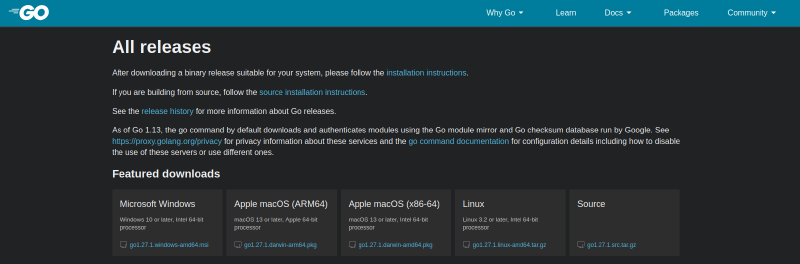
Visita go.dev para descargar el compilador de Go y code.visualstudio.com para descargar el editor de texto:
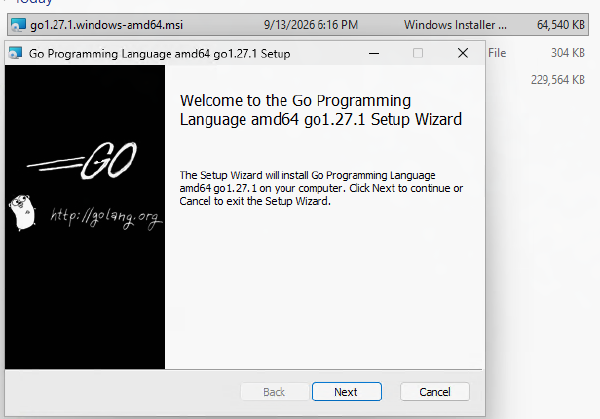
Solo es necesario hacer doble clic en ambos instaladores y avanzar seleccionando Siguiente e Instalar:
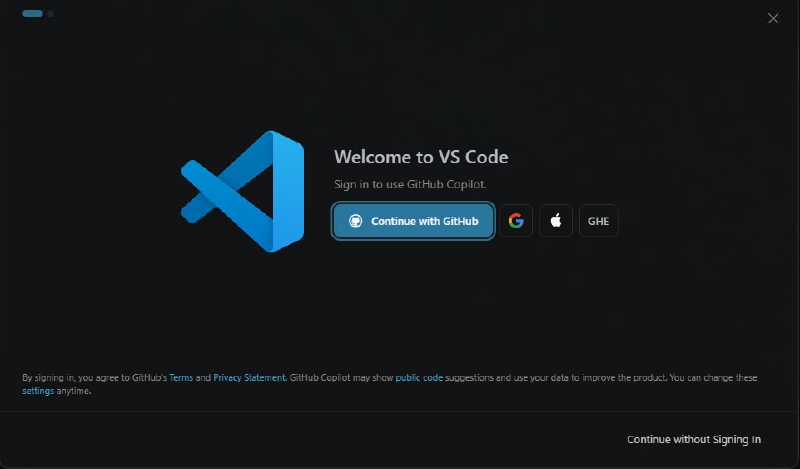
Una vez finalizada la instalación y al ejecutar Visual Studio Code por primera vez, basta con seleccionar la opción Continuar sin iniciar sesión:
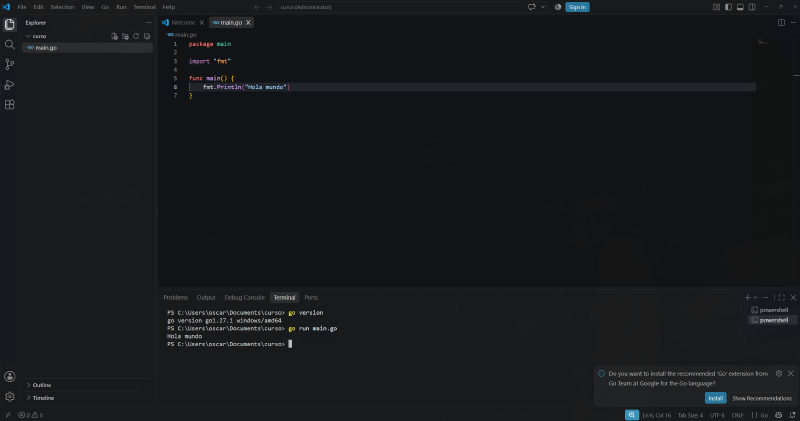
Con Visual Studio Code abierto, crea una carpeta en tu computadora y dentro de ella crea un archivo llamado main.go:
Windows
Presiona Ctrl + Shift + P, busca la opción Terminal: Create New Terminal (o Nueva terminal)
y selecciona PowerShell entre las opciones. Se abrirá un panel en la parte inferior donde podrás
escribir comandos; esta es una terminal.
Dentro de esta terminal, al escribir go version y go run main.go, deberías ver
resultados similares a los que se muestran en la imagen.
package main

import "fmt"

func main() {
fmt.Println("Hola mundo")
}
En caso de ver un error similar a:
go : The term 'go' is not recognized as the name of a cmdlet, function, script file, or
operable program. Check the spelling of the name, or if a path was included, verify that the path is
correct and try again.
Cerrando y volviendo abrir Visual Studio Code deberia de resolverlo